JOM IKLAN DI SINI
Hanya RM10/bulan!!!
KLIK SINI

WELCOME!

WELCOME!
Related Posts Plugin for WordPress, Blogger...
Memaparkan catatan dengan label PANDUAN BLOGGER. Papar semua catatan

Bagaimana memasukkan video Youtube

Posted by Khai2020 Januari 26, 2012 0 comments

So,you want to embed a video(movie) onto your blog.The process is very simple,even a dummie can do it.If you want to embed your original video,then first sign up for an account in youtube and upload your video and get the embed code.

Otherwise,you can easily embed any public youtube video in your blog.Go to youtube.com and search for the video.For example,if you want to embed a britney spears video,search it and copy the embed code on to a windows notepad or anything else.

The following process is explained below with pictures for easy understanding.

1.Go to youtube.com and search for your required video

enter your search item and click the search button
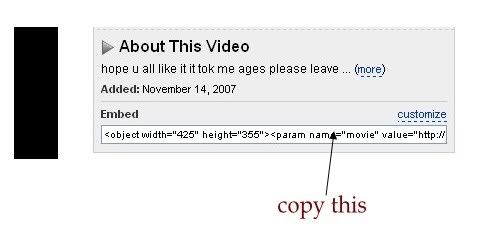
2.Copy the embeded code(ctrl+c) and paste(ctrl+v) it in windows notepad.


copy the copy the html code from the box provided


3.Sign in in to your blogger acoount and click the New Post button and next,select the option 'Edit html' as shown below and paste the html code as shown below.
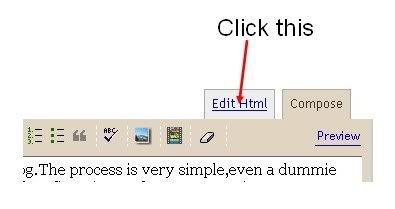
click the 'edit html' option as shown here


4.Publish the post.That's it, as you can see now,the youtube video is embeded in your post properly.

NOTE:You can change the width and height of the video by replacing the values to your desirable ones.
If you have any doubts regarding to this post,feel free to ask it here via your comments.

Bagaimana membina blog 2: Blogspot

Posted by Khai2020 Ogos 19, 2009 1 comments

Jika anda seorang yang baru berjinak-jinak dengan dunia blogging, di sini saya akan menerangkan secara ringkas bagaimana untuk membina sebuah blog menggunakan perkhidmatan blogger.com. Mungkin dilain masa saya akan menerangkan langkah pembinaan blog dari perkhidmatan lain pula. Atau anda boleh minta dari saya untuk menerangkan pembinaan blog pilihan anda. InsyaAllah saya akan cuba tunaikan permintaan anda.


Langkah 1: Pergi ke laman Blogger. Klik butang 'create your blog now'


Langkah 2: Lengkapkan maklumat diri;

  • alamat email
  • kata laluan
  • nama yang akan dipaparkan - dikaki setiap pos.. posted by xxxxxx (namapaparan)
  • word verification - taipkan berdasarkan perkataan yang tertera. Contoh di sini: Boyla
  • Klikkan kotak tanda setuju dengan syarat yang diberikan

Setelah selesai, klik 'continue'

Langkah 3:
  • Isikan 'Blog Title' iaitu tajuk blog anda, contohnya: Panduan Membina Blog merupakan tajuk blog ini.
  • Blog Address: tentukan alamat blog anda, selepas memilih alamat yang anda inginkan, klik "Check Availability" untuk menentukan sama ada alamat pilihan anda telah berpunya atau belum. Jika ianya sudah berpunya, anda hendaklah memilih alamat yang lain.
  • Setelah selesai, klik butang 'continue'
Seterusnya anda hendaklah memilih template / rekaan blog yang disediakan, kemudiannya klik 'continue'
Maka dengan ini, anda telah berjaya mengikuti langkah-langkah membina blog dan juga berjaya membina blog anda sendiri.

Sangat mudah bukan... Jumpa lagi!!!

DASHBOARD (PAPAN PEMUKA)

Posted by Khai2020 Julai 08, 2009 2 comments


"Dashboard" adalah bahagian induk di mana ia mengolah dan memaparkan informasi yang mudah dibaca. Blogger Dashboard anda bertindak sebagai panel kawalan induk untuk menguruskan blog.

Sebaik sahaja anda mendaftar masuk ke dalam Blogger anda akan terus di bawa ke muka panel kawalan Dashboard di mana dari sini anda boleh mengakses semua blog-blog dan profil anda serta membaca sebarang berita baru mengenai blog, blog yang terkini diselenggara.


Nota :
Untuk kembali ke Dashboard semasa anda berada dalam mana-mana bahagian lain dalam blogger dalam usaha mengurus blog, sila klik butang "Dashboard" berwarna biru disudut atas sebelah kanan.

Untuk dashboard terbaru sila log masuk ke dalam dashboard blogger melalui "Blogger in Draft" di alamat http://draft.blogger.com/.

Masukkan email atau user name dan kata laluan blogger anda seperti contoh berikut:


Selepas log masuk cek kotak Make Blogger In Draft may default blogger. Setiap kali anda log masuk kedalam blogger dashboard terbaru ini akan digunakan. Lihat contoh berikut:

| 0 comments »

Klik gambar untuk lihat lebih jelas.

Langkah pertama. Sila buka laman web Google Blogger. Anda akan dapati laman dengan gambar seperti di atas. Klik anak panah warna merah "CREATE YOUR BLOG NOW" untuk langkah seterusnya.

Klik gambar untuk lihat lebih jelas.

Langkah Kedua. Anda akan lihat paparan muka "Create a Google Account" seperti dalam gambar di stas. Untuk mendaftar sila isi semua ruangan yang disediakan:-

  • Email Address (must already exist): Tuliskan alamat email yang anda guna sekarang kerana Google akan menghantar email pengesahan kepada anda sebaik sahaja anda telah mendaftar
  • Retype Email Address: Taip sekali lagi alamat email yang sama seperti di atas.
  • Enter a Password: Masukkan kata laluan anda di sini sekurang-kurangnya 8 aksara, dan simpan serta ingatkan untuk setiap kali mendaftar masuk ke Google Blogger.
  • Retype Password: Taip kata laluan di atas sekali lagi untuk pengesahan.
  • Dispaly Name: Taip nama anda (tidak semestinya nama sebenar). Nama ini akan dipaparkan dalam blog anda nanti.
  • Word Verification: Sila taip huruf-huruf warna merah yang Google sediakan disitu dengan betul dan tepat, sekiranya anda tersalah taip Google akan membuka paparan ini semula sehingga ditaip dengan betul.

Setelah selesai dan anda yakin semua maklumat yang ditaip adalah betul sila klik panah "CONTINUE" untuk langkah seterusnya. Jika ada sebarang kesilapan yang dilakukan Google akan memaparkan semula paparan muka ini untuk anda betulkan sebarang kesilapan.

Klik gambar untuk lihat yang lebih jelas.

Langkah ketiga. Anda akan dibawa kepada paparan muka "Name Your Blog" seperti gambar di atas untuk menamakan blog anda. Ada tiga ruangan yang perlu diisi:-

  • Blog Title. Isikan ruangan ini dengan tajuk (title) yang berkaitan dengan isi tulisan bakal ditulis dalam blog anda. Sebarang Tajuk. Tajuk ini akan dipaparkan nanti dalam 'dashboard' anda, dalam blog anda dan dalam profil anda.
  • Blog Address (URL). Pilih nama yang sesuai dan masukkan nama blog anda dalam ruangan ini (http://NamaBlogAnda.blogspot.com). Alamat URL ini akan digunakan oleh sesiapa sahaja yang ingin membuka dan membaca blog anda, jadi anda kena catatkan alamat ini. Selepas menaip nama blog anda klik dulu "Check Availability untuk menyemak nama yang anda taip belum digunakan oleh orang lain serta dibenar untuk digunakan.
  • Word Verification. Masukkan huruf-huruf yang sedia dipaparkan diatas itu dalam ruangan ini, sama dan tepat seperti huruf yang dipaparkan.
Setelah lengkap ditaip sila klik panah "CONTINUE" unruk langkah berikutnya.

Klik gambar untuk lihat lebih jelas.

Langkah keempat. Memilih 'template' untuk blog anda. Dalam paparan muka ini ada disediakan gambar dua belas (12) jenis template dengan gambar contohnya, (lihat gambar di atas), skroll keatas dan kebawah untuk melihat semuanya dan pilih satu yang anda suka. Nama dua belas template tersebut adalah seperti berikut:-

  • Minima
  • Minima Black
  • Dots
  • Son of Moto
  • No.897
  • Scribe
  • TicTac
  • Thisaway Rose
  • Snapshot
  • Rounders 3
  • Dots Dark
  • Sand Dollar

Klik pada butang bulat gambar blog tersebut untuk memilih satu yang anda suka kemudian klik "CONTINUE" untuk langkah seterusnya.


Langkah kelima. Anda akan dibawa kepada paparan muka "Your blog has been created!" seperti dalam gambar di atas. Ini menunjukkan anda telah berjaya membuat satu blog untuk anda, jangan lupa catatkan alamat URL blog anda, ID pengguna dan kata laluan untuk akaun google blogger anda.

Klik pada panah "START BLOGGING" untuk langkah seterusnya.

Klik gambar untuk lihat lebih jelas.

Langkah keenam. Akhir anda telah berjaya sampai di sini, dimana dalam paparan bahagian ini anda akan menulis dalam ruang yang disediakan apa-apa sahaja cerita-cerita yang ingin anda tulis dan sampaikan kepada pembaca blog anda nanti. Sila beri tajuk artikel yang akan anda tulis dan masukkan dalam ruangan "Title:" di atasnya. Selesai menaip anda kena klik pada "PUBLISH POST" untuk dipaparkan dalam blog anda. Google akan 'save' pos anda selepas itu dan anda boleh klik pada "View Blog" untuk melihat rupa blog yang anda tulis. Sila baca artikel "Membuat Posting Dalam Blog" sebagai penerangan bagaiman menggunakan "setting" dalam bahagian ini.

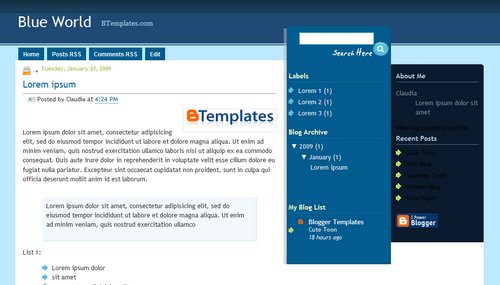
NEW BLOGGER TEMPLATE: Blue World

Posted by Khai2020 Februari 12, 2009 2 comments

New Blogger Template : Be My Valentine

Posted by Khai2020 Januari 28, 2009 0 comments

Be My ValentineBe My Valentine, Valentine Blogger template for your blogspot blog !

Download .XML Template Here

New Blogger Template: Red Hearts

Posted by Khai2020 Januari 27, 2009 0 comments


  1. Login to New Blogger with your Google account.
  2. On your Dashboard choose blog you want to edit, Click on Layout, you’ll go direct to Template tab where blog you want to Edit.
  3. Choose the Template tab of your blog then click on Edit HTML.
  4. Next scroll down to the end of your page and choose Revert to Classic Template.
  5. Copy all the code of the template you wish and paste it into your blog.
  6. Click on SAVE TEMPLATE and you are done!.

Free Blogger Templates on New Blogger

3 Column New Blogger TemplateDownload Here


Notes: You can use your own picture as header image. Image Size: Width: 870px, Height: 180px

TIPS SUPAYA BLOG LEBIH MENARIK?

Posted by Khai2020 Januari 16, 2009 0 comments

Menulis blog kini menjadi satu “aktiviti” yang sangat popular pada masa kini, sama ada ia bertujuan untuk perniagaan mahupun untuk peribadi. Satu perkara yang seringkali menjadi matlamat bagi seorang penulis blog, ialah, “memiliki bilangan pembaca seramai mungkin”. Beribu-ribu pembaca, bermakna beribu-ribu wang boleh dihasilkan.Berikut adalah 5 tips untuk menghasilkan blog yang cemerlang :
1. Tentukan topik blog anda.
Pilihlah sesuatu topik yang khusus untuk blog anda, anda boleh memilih topik berdasarkan minat anda atau pun pekerjaan anda. Anda biasanya akan mempunyai ilmu yang banyak pada sesuatu yang anda minati ataupun pada sesuatu yang anda lakukan setiap hari.Ini akan memudahkan anda untuk menulis dan mengurangkan sindrom kehabisan idea.
2. Tulis blog anda seperti anda sedang berbual dengan rakan anda.
Blog sebenarnya adalah suatu bentuk komunikasi santai. Tulislah blog anda seperti anda menulis surat kepada rakan anda. Elakkan penggunaan ayat yang terlalu panjang, serta tulis ia seperti anda “bercakap”, jangan terlalu formal , walaupun ia blog perniagaan!.
3. Tentukan berapa kerap anda menulis.
Blog yang kerap di kemaskinikan, biasanya akan mendapat lebih ramai pembaca. Oleh itu, lebih kerap anda mengemaskinikan blog anda, maka ianya lebih bagus!. Buat sedikit jadual dan cuba ikutinya.
4. Bantu pembaca anda!
INternet adalah sebuah gedung maklumat yang luas, namun begitu, anda masih boleh mendapatkan pembaca yang setia di blog anda jika anda banyak memberikan maklumat yang berguna. Tapi awas, pastikan maklumat itu tidak terkeluar dari topik yang telah anda pilih untuk blog anda. Maksudnya, jika blog anda dalah mengenai kucing, jangan pula menulis post mengenai kereta. Ia akan mengecewakan pembaca-pembaca setia anda.
5. Anggap blog anda sebagai tempat perbincangan - galakkan pembaca anda memberikan komen.
Bagi seseorang pembaca yang baru sampai ke blog anda, kadang-kadang, nereka berasa agak malu untuk memberikan komen. Oleh itu, mungkin anda boleh memberikan mereka galakkan dengan bertanya soalan atau meminta pendapat mereka mengenai tulisan anda di penghujung post.

LIMITASI DALAM AKAUN BLOGGER

Posted by Khai2020 Disember 24, 2008 0 comments

Bilangan Blog: Anda boleh membuka sebanyak mana yang disukai dalam satu akaun.

Bilangan Pos: Tidak ada sekatan had bagi bilangan pos dalam satu-satu blog. Kesemuanya akan disimpan dalam akaun anda (kecuali yang telah anda hapuskan) tidak kira samada anda memaparkan pos-pos dari dalam arkib atau tidak.

Saiz Pos: Tidak ada had panjang sesuatu pos individu, tetapi penggunaan satu muka paparan ada batasannya.

Saiz Satu-satu Muka Paparan: Muka paparan individe samada muka induk atau muka bagi pos-pos dalam arkib dihadkan sebanyak 1MB. Ini bertujuan bagi membenarkan beberapa ratus muka paparan, tetapi anda akan menghadapi masalah sekiranya anda senaraikan terlalu banyak pos dalam dalam muka induk blog anda. Sekiranya anda melanggar had yang dibenarkan bagi satu muka anda akan mendapat mesej "006 Please contact Blogger Support". Anda boleh mengatasi masalah ini dengan mengurangkan bilangan pos blog anda, ini jagi membolehkan blog anda dibuka dengan cepat.

Bilangan komen: Setiap satu pos boleh menerima banyak komen-komen. Seperti pos dalam arkib sekiranya anda menyembunyikan sebahagian dari komen dalam blog anda, kesemua komen-komen tersebut masih ada tersimpan dalam akaun anda.

Jumlah Gambar: Jumlah gambar yang boleh disimpan dalam storan akaun anda ialah 1GB berkongsi dengan 'Picasa Web'.

Saiz Gambar: Sekiranya anda menghantar pos gambar melalui 'Blogger Mobile', had bagi satu gambar adalah sebanyak 250K.

Ahli Blog: Sekiranya anda mengumpul ahli dalam blog anda, bilangan yang dibenarkan adalah seramai 100 ahli bagi setiap blog.

Deskripsi Blog: Had bagi menulis deskripsi dalam satu-satu blog adalah sebanyak 500 aksara.

Maklumat Profil "About Me": Maksima 1,200 aksara.

Profil "Interests and Favorites": Maksima sebanyak 2,000 aksara setiap satu medan.

CARA MEMBUAT POSTINGAN 2

Posted by Khai2020 Disember 23, 2008 0 comments

Bila anda telah mendaftar masuk dalam Blogger anda akan melihat paparan 'Dashboard' seperti gambar di bawah. Senarai yang menunjukkan kesemua blog yang telah anda buat. Klik ikon berwarna hijau 'plus' untuk menyediakan pos baru:


Muka baru untuk membuat pos akan dipaparkan (create new post page). Mulakan dengan memberi tajuk kepada pos anda dan teruskan menaip isi pos:


Bila telah selesai sila klik "Preview" untuk melihat paparannya.


Setalah anda puas hati dengan pos yang dibuat sila klik "Publish" dan pos anda sedia untuk dibaca oleh pengunjung:


PANDUAN MEMBINA BLOG 2 (BLOGGER)

Posted by Khai2020 Disember 22, 2008 0 comments

Pada postingan yang lalu saya telah pun memberikan panduan bagaimana membina blog. Tetapi saya rasakan ianya kurang kemas. Pada kali ini saya berikan panduan yang lebih detail dan jelas semoga dapat membantu kepada mereka yang ingin mula berblogging.Klik gambar untuk lihat lebih jelas.


Langkah pertama. Sila buka laman web Google Blogger. Anda akan dapati laman dengan gambar seperti di atas. Klik anak panah warna merah "CREATE YOUR BLOG NOW" untuk langkah seterusnya.

Klik gambar untuk lihat lebih jelas.

Langkah Kedua. Anda akan lihat paparan muka "Create a Google Account" seperti dalam gambar di stas. Untuk mendaftar sila isi semua ruangan yang disediakan:-

  • Email Address (must already exist): Tuliskan alamat email yang anda guna sekarang kerana Google akan menghantar email pengesahan kepada anda sebaik sahaja anda telah mendaftar. Bagi yang belum ada buatlah emel samada di Google, Yahoo, Hotmail dsbg...

  • Retype Email Address: Taip sekali lagi alamat email yang sama seperti di atas.

  • Enter a Password: Masukkan kata laluan anda di sini sekurang-kurangnya 8 aksara, dan simpan serta ingatkan untuk setiap kali mendaftar masuk ke Google Blogger.

  • Retype Password: Taip kata laluan di atas sekali lagi untuk pengesahan.

  • Dispaly Name: Taip nama anda (tidak semestinya nama sebenar). Nama ini akan dipaparkan dalam blog anda nanti.

  • Word Verification: Sila taip huruf-huruf warna merah yang Google sediakan disitu dengan betul dan tepat, sekiranya anda tersalah taip Google akan membuka paparan ini semula sehingga ditaip dengan betul.

Setelah selesai dan anda yakin semua maklumat yang ditaip adalah betul sila klik panah "CONTINUE" untuk langkah seterusnya. Jika ada sebarang kesilapan yang dilakukan Google akan memaparkan semula paparan muka ini untuk anda betulkan sebarang kesilapan.

Klik gambar untuk lihat yang lebih jelas.

Langkah ketiga. Anda akan dibawa kepada paparan muka "Name Your Blog" seperti gambar di atas untuk menamakan blog anda. Ada tiga ruangan yang perlu diisi:-

  • Blog Title. Isikan ruangan ini dengan tajuk (title) yang berkaitan dengan isi tulisan bakal ditulis dalam blog anda. Sebarang Tajuk. Tajuk ini akan dipaparkan nanti dalam 'dashboard' anda, dalam blog anda dan dalam profil anda.

  • Blog Address (URL). Pilih nama yang sesuai dan masukkan nama blog anda dalam ruangan ini (http://NamaBlogAnda.blogspot.com). Alamat URL ini akan digunakan oleh sesiapa sahaja yang ingin membuka dan membaca blog anda, jadi anda kena catatkan alamat ini. Selepas menaip nama blog anda klik dulu "Check Availability untuk menyemak nama yang anda taip belum digunakan oleh orang lain serta dibenar untuk digunakan.

  • Word Verification. Masukkan huruf-huruf yang sedia dipaparkan diatas itu dalam ruangan ini, sama dan tepat seperti huruf yang dipaparkan.
Setelah lengkap ditaip sila klik panah "CONTINUE" unruk langkah berikutnya.

Klik gambar untuk lihat lebih jelas.

Langkah keempat. Memilih 'template' untuk blog anda. Dalam paparan muka ini ada disediakan gambar dua belas (12) jenis template dengan gambar contohnya, (lihat gambar di atas), skroll keatas dan kebawah untuk melihat semuanya dan pilih satu yang anda suka. Nama dua belas template tersebut adalah seperti berikut:-

  • Minima

  • Minima Black

  • Dots

  • Son of Moto

  • No.897

  • Scribe

  • TicTac

  • Thisaway Rose

  • Snapshot

  • Rounders 3

  • Dots Dark

  • Sand Dollar

Klik pada butang bulat gambar blog tersebut untuk memilih satu yang anda suka kemudian klik "CONTINUE" untuk langkah seterusnya.


Langkah kelima. Anda akan dibawa kepada paparan muka "Your blog has been created!" seperti dalam gambar di atas. Ini menunjukkan anda telah berjaya membuat satu blog untuk anda, jangan lupa catatkan alamat URL blog anda, ID pengguna dan kata laluan untuk akaun google blogger anda.

Klik pada panah "START BLOGGING" untuk langkah seterusnya.

Klik gambar untuk lihat lebih jelas.

Langkah keenam. Akhir anda telah berjaya sampai di sini, dimana dalam paparan bahagian ini anda akan menulis dalam ruang yang disediakan apa-apa sahaja cerita-cerita yang ingin anda tulis dan sampaikan kepada pembaca blog anda nanti. Sila beri tajuk artikel yang akan anda tulis dan masukkan dalam ruangan "Title:" di atasnya. Selesai menaip anda kena klik pada "PUBLISH POST" untuk dipaparkan dalam blog anda. Google akan 'save' pos anda selepas itu dan anda boleh klik pada "View Blog" untuk melihat rupa blog yang anda tulis.

CARA MAMBUAT LINK (1)

Posted by Khai2020 Disember 16, 2008 1 comments

Dalam dunia blog, tentu anda tidak asing lagi dengan yang namanya link. Apabila anda seorang blogger, tentu saja membuat link adalah sesuatu yang harus. Berbeza dengan website pada umumnya, blog mempunyai link exchange atau bertukar link dengan blog lain, jadi kalau anda tidak tahu membuat link, ini akan menyebabkan anda akan diasingkan oleh blogger lain. Dalam topik membuat link ini, saya akan mengulasnya serba sedikit :

Link pada posting-an

Jika anda membuat sebuah artikel untuk di posting, dan di dalam nya ingin di buatkan sebuah link, misalkan artikel tersebut bercerita tentang bisnes yang anda ikuti pada sebuah website di internet, lalu anda ingin mengajak para pembaca artikel tersebut untuk mengunjungi website yang anda ceritakan. Misalnya dalam artikel tersebut ada kata-kata seperti Jika anda tertarik sila klik disini, jadi untuk membuat link dari kata-kata tersebut sila ikuti langkah-langkah berikut :

  1. Highlight kata-kata yang ingin di buat link, contoh di atas adalah klik disini.


  2. Klik ikon yang bergambar seperti ini yang berada pada toolbar, kemudian itu akan muncul tulisan http:// pada window baru yang berbentuk seperti gambar di bawah ini :


  1. Isi kotak yang ada tulisan tersebut dengan alamat website yang anda inginkan, misalnya : http://www.cikgukhai.com/panduanblogger


  2. Klik OK. Selesai
Mudah sekali kan? Selamat mencuba...

CARA SETTING HURUF & WARNA BLOG

Posted by Khai2020 Disember 12, 2008 0 comments

Anda bosan dengan setting huruf & warna blog anda? Sebenarnya anda boleh menetapkan huruf & warna blog anda mengikut citarasa anda. Untuk para blogger baru, anda menikmati fasiliti baru dari blogger.com, iaitu anda dapat mengatur jenis font (huruf) serta warna font dengan mudah. Berikut adalah langkah -langkah untuk mengatur Fonts & Colors (khusus untuk blogger baru dengan template baru, untuk blogger yang memakai template klasik, menu ini tidak disediakan). Klik menu "Fonts and Colors", maka akan muncul beberapa tetapan :

  1. Page Background color --> tetapan warna background blog. Sila klik warna yang ada di sebelah kanan yang disukai


  2. Text Color --> tetapan warna huruf dari postingan


  3. Link Color --> tetapan warna huruf yang di link


  4. Blog Title Color --> tetapan warna huruf judul Blog


  5. Blog Description Color --> tetapan warna huruf keterangan blog


  6. Post Title Color -->tetapan warna huruf judul postingan


  7. Border Color --> tetapan warna kotak yang mengelilingi judul blog, serta garis pemisah


  8. Sidebar Title Color --> pengaturan warna hurup judul yang anda di sidebar (kolom samping)


  9. Sidebar Title Color --> tetapan warna huruf yang ada di sidebar(colum tepi)


  10. Visited link Color --> tetapan warna huruf link ketika pengunjung meletakkan cursor ke tulisan yang mengandung link


  11. Text Font --> tetapan jenis huruf, untuk huruf hasil dari postingan ataupun huruf yang ada di sidebar


  12. Sidebar Title Font --> tetapan jenis huruf untuk judul yang ada di sidebar serta tarikh postingan


  13. Blog Title Font --> tetapan jenis huruf Judul blog


  14. Blog Description Font --> tetapan jenis hurup keterangan blog


  15. Post Footer Font --> tetapan jenis huruf footer (contoh : posted by )


  16. Klik “ SAVE CHANGES” untuk mengakhiri tetapan. Selesai


Untuk mengetahui tulisan mana yang sedang diubah oleh anda, lihat sahaja mana yang berubah tulisannya pada preview yang terletak sebelah bawah.


CARA MEMBUAT KATEGORI (LABEL)

Posted by Khai2020 Disember 03, 2008 0 comments

Hai!!! bertemu kembali. Selama 3 hari saya tak berblog sebab saya pergi bercuti ke Langkawi. Baru balik malam semalam. Saya tidak akan menceritakan hal percutian saya pada postingan kali ini. Buat masa sekarang saya sedang menyusun foto dan artikel yang sesuai yang hendak di posting.

Hari ini saya ingin menjawab pertanyaan dari AM melalui shoutbox tentang bagaimana cara membuat kategori (label) dari artikel yang telah diposting. Dengan adanya kategori atau label artikel dalam sesuatu kelompok yang telah diposting oleh pemilik blog dapat mempermudahkan para pembaca memilih artikel mana yang ingin dibaca.

Di blogger.com kemudahan ini sebenarnya sudah tersedia. Walaupun begitu jika kita tidak mengetahui cara menggunakannya ini akan menyebabkan ianya tidak berguna. Untuk membuat kategori, di blogger.com dikenali dengan istilah Label. Dengan adanya kemudahan ini kita sebagai pemilik blog hanya perlu mengisi kotak label yang disediakan pada setiap posting artikel.

Agar tidak memeningkan, silah lihat pada side bar sebelah kanan blog saya ini akan terlihat widget KATEGORI : PANDUAN BLOGGER, SMKTPG, FAMILi, dsbg... Untuk melihat fungsi label ini silah klik label yang bertuliskan PANDUAN BLOGGER, maka secara automatik seluruh postingan yang saya beri label PANDUAN BLOGGER akan dipaparkan untuk dibaca oleh pengunjung.

Sesuatu artikel kita boleh berikan 2 label atau lebih. Ini bermakna postingan tersebut termasuk ke dalam dua @ lebih kategori/ label.

Bagaimana cara membuat label?

Untuk membuat sebuah kategori atau label, anda hanya perlu mengisi kotak kosong di bawah ruangan posting disebelah tulisan Label untuk catatan ini. Isi kotak tersebut dengan kategori yang sesuai untuk postingan yang kita buat. Contoh : Aktiviti Rekreasi. Satu postingan tidak hanya wajib hanya pada satu kategori saja, tetapi satu postingan boleh mempunyai beberapa kategori. untuk membuatnya hanya dipisahkan dengan tanda koma ( , )saja, misalnya untuk postingan artikel blog ini boleh dilabel Blog tutorial, blog tools, aksesori blog, kerana postingan tersebut memang sesuai dalam ketiga-tiga kategori tersebut.


Sila ikuti langkah - langkah berikut ini :


1. Sig in di blogger dengan id anda


2. Klik menu Layout


3. Klik menu Elemen Halaman


4. Klik tulisan Tambahkan sebuah Elemen Halaman


5. Klik TAMBAHKAN KE BLOG yang berada di bawah tulisan Label


6. Tulisan Labels disebelah tulisan Tajuk dapat diubah menjadi Kategori jika anda mahu mengubahnya.


7. Pilih button yang anda inginkan untuk menyusun kategori tersebut sama ada mengikut alphabet: jika kategori ingin dipaparkan mengikut abjad ( dari A --> Z ), atau Berdasarkan Frekuensi : jika kategori ingin dipaparkan sesuai dengan jumlah bilangan artikel sesuatu label (kategori)


8. Klik SIMPAN PERUBAHAN


9. Selesai.


Sangat mudah bukan?


Selamat mencuba !

TEKNIK UPDATE BLOG

Posted by Khai2020 November 28, 2008 0 comments

Ramai blogger pening kepala untuk menulis artikel bagi blog mereka. Sebenarnya anda bukan tidak ada bakat menulis atau tiada masa atau kekeringan idea. Itu semua hanyalah mitos semata-mata. Di sini saya nak share maklumat yang tak seberapa tapi dapat membantu bagaimana teknik nak update blog.

Terdapat dua jenis artikel (post) iaitu:

1. Topik yang terfikir secara spontan

2. Tajuk yang telah dirancang

Untuk mendapat idea yang spontan, ia tidak selalu berlaku. Maka, sebab itu ramai blogger ‘kekeringan idea’ kerana lebih berharap kepada idea yang spontan dan tiba-tiba.

Jadi, untuk membolehkan anda sentiasa menulis pelbagai artikel tanpa sebarang masalah, anda perlu merancang dari awal.

Contohnya, rancanglah lima hingga sepuluh tajuk artikel yang akan diterbitkan secara berkala. Tidak semestinya berlainan tajuk atau topik kerana anda juga boleh menulis dalam bentuk bersiri.

Dengan merancang lebih awal, maka anda sudah tidak ada masalah untuk memikir-mikir apa yang mahu ditulis. Malah, penulisan anda di blog akan lebih konsisten dan tidak terkeluar daripada topik utama. Sebaliknya, apabila sudah tahu tajuknya, maka anda hanya perlu mencari dan memikirkan isinya sahaja.

Luangkanlah sedikit masa untuk merancang bagi penulisan di blog anda. Saya yakin, masalah kekeringan idea tidak akan berlaku lagi.

KUALA LUMPUR 1 April – Sedar atau tidak, tetapi Malaysia adalah antara negara yang memiliki pengendali laman blog yang tertinggi di dunia selepas Kesatuan Eropah dan Indonesia.

Malaysia dianggar memiliki hampir 500,000 blog yang aktif dikendalikan oleh pelbagai pihak atas tujuan berlainan.

Pensyarah Jabatan Media Universiti Malaya, Dr. Abu Hassan Hasbullah berkata, ini menjadikan penggunaan blog sebagai sangat berkuasa dalam mempengaruhi pemikiran rakyat negara ini terutama mengenai politik.

Katanya, blog kini mempunyai jangkauan penyebaran maklumat sangat berkesan memandangkan jumlah pengguna Internet yang melayari web dan blog adalah sangat ramai setiap hari.

“Kajian pihak kami mendapati 70 peratus keputusan Pilihan Raya Umum Ke-12 yang lalu dipengaruhi oleh maklumat yang dipaparkan dalam blog,” katanya.

Beliau berkata demikian kepada pemberita selepas menyampaikan ucapan pada forum bertajuk Masyarakat dan Media Dalam Pilihan Raya 2008 di sini hari ini.

Forum turut disertai Pengerusi Lembaga Pengelola Dewan Bahasa dan Pustaka, Datuk Johan Jaafar.

Terdahulu dalam ucapannya, Dr. Abu Hassan berkata, kerajaan mengambil pendirian tidak mempedulikan maklumat dalam blog sebelum pilihan raya tetapi pembangkang bertindak sebaliknya.

Beliau berkata, pemimpin kerajaan kini juga boleh menggunakan blog untuk berkempen tetapi mereka perlu ingat bahawa masa sehingga 10 tahun diperlukan bagi membolehkan sesuatu blog itu mula dikenali ramai.

Johan pula berkata, sesetengah blog begitu berpengaruh apabila menerima sehingga sejuta kunjungan dalam satu hari yang normal.

“Kalau pada hari-hari yang ada isu yang panas, jumlah kunjungan boleh mencecah antara tiga dan empat juta,” katanya.

Sumber: Utusan.com.my

ISTILAH globalisasi merujuk kepada fenomena yang menjadikan dunia kelihatan seperti mengecil dari segi perhubungan manusia kerana kepantasan perkembangan teknologi maklumat. Dewasa ini, Internet merupakan alat globalisasi yang tidak dapat dinafikan kepentingannya dalam menyebarkan maklumat.

Blog pula ialah salah satu media alternatif yang menggunakan jaringan Internet dan semakin popular digunakan, khasnya oleh golongan muda kerana masa dan ruangannya yang tidak terhad seperti media-media lain.

Baru-baru ini, iaitu pada 11 Mac 2008, satu diskusi berkaitan blog bertajuk ‘Penulis dan Blog: Trend Masa Kini’ telah diadakan di Dewan Bahasa dan Pustaka. Dalam diskusi tersebut, panelis-panelis telah mendedahkan bahawa sehingga Februari lalu, terdapat 108 juta laman blog yang wujud, dengan 120,000 blog baru setiap hari atau 1.4 blog sesaat.

Perangkaan ini jelas menunjukkan bahawa blog merupakan medium yang semakin mendapat tempat di hati masyarakat bagi menyalurkan maklumat antaranya agama, pendidikan, undang-undang, politik dan bisnes.

Malah ia turut menyuarakan pandangan mereka menerusi catatan-catatan atau diari dalam talian, keluh-kesah, artikel dan komen berkenaan pelbagai perkara, lazimnya dalam isu melibatkan masyarakat dan pemerintahan negara.

Sehubungan itu, hasrat Menteri Penerangan yang baru, iaitu Datuk Ahmad Shabery Cheek, untuk mendekati para penulis blog adalah sangat wajar dan harus dipuji.

Beliau berpendapat bahawa pandangan penulis blog tidak boleh diketepikan, dan menyatakan keinginannya untuk membuat pertemuan dengan mereka bagi mendapatkan maklum balas sebagai usaha membantu pembangunan negara.

Ini adalah kerana, pandangan-pandangan yang dimuatkan ke dalam blog lazimnya merupakan ‘suara hati’ yang sebenarnya kerana tidak melalui sebarang ‘penapisan’. Jadi, ketulenan pandangan tersebut adalah lebih tinggi dan perlu diambil kira dalam menilai hasrat dan keinginan masyarakat terhadap negara khususnya.

Kesimpulannya, blog merupakan medium yang tidak boleh dipandang ‘sebelah mata’ seperti pada awal penggunaan Internet di negara kita.

Masyarakat hari ini semakin peka dan bijak menggunakan teknologi dalam menyalurkan sebarang idea, pandangan dan ketidakpuasan terhadap sesuatu perkara.

Justeru, usaha yang ingin dilakukan oleh beliau bagi mendekati penulis blog adalah wajar disokong.

– Mohd Faisal Mustaffa,
Akademi Pengajian Islam,
Universiti Malaya.

Sumber: Utusan.com.my

BAGAIMANA MENGGUNAKAN FOLLOWERS

Posted by Khai2020 November 25, 2008 0 comments

Sudahkan anda mendaftar sebagai FOLLOWERS @ PENGIKUT blog ini? Jika belum sila ikuti langkah berikut:
  1. Di side bar sebelah kanan blog ini terdapat widget FOLLOWERS @ PENGIKUT. Klik pada FOLLOW THIS BLOG.
  2. Akan terpapar tetingkap START FOLLOWING THIS BLOG. Tik pada Follow publicly as..
  3. Klik FOLLOW.
  4. Klik CLOSE.

FOLLOWERS
sangat berguna untuk kita mengenali dengan lebih dekat lagi blogger-blogger yang sering mengunjungi blog kita. Apabila terpapar sahaja foto FOLLOWERS untuk mengetahui profail blogger tersebut dengan lebih lanjut klik sahaja pada foto tersebut. So, dapatlah kita mengeratkan silaturrahim sesama kita. Tambahan pula SMKTPG mempunyai 150 orang guru. Ini agak sukar untuk kita mengenali mereka satu persatu.

SELAMAT MENCUBA!!!

Related Posts with Thumbnails


NAMSAHAZ Webhosting - Webhosting mampu milik untuk semua!


Web hosting


JOM IKLAN DI SINI

Hanya RM10/bulan!!!
KLIK SINI

Translate

Enter your email address:

Delivered by FeedBurner

Recent Post

Jom join Blog Cikgu Khai.....

YOUR MESSAGE HERE

IKLAN BANNER


IKLAN DI SINI

Hanya RM5/bulan!!!

Twitter